Linux Kernel build and run
リナックスカーネルをビルドして実行するまでの作業を記事にしました。
参考
- https://embeddedcraft.org/eclinux/minilinux.html
- https://zenn.dev/arimax/articles/83c90a569145e8
- https://qiita.com/akachochin/items/d38b538fcabf9ff80531
環境
- windows11
- wsl2
- Debian
概要
wsl Debianのセットアップ
まずはwindowsでの作業になります。
Debianのインストールとログイン
#powerhell
wsl --install Debian --name Debian-MyLinuxBuild
Debianに名前を付けてインストールします。既にDebianをインストールされている場合に競合を防ぐためです。
インストールが完了するとユーザ名、パスワードの入力を求められます。
入力が完了するとDebianにログインします。
一度シャットダウンして再度起動するときは以下のコマンドを入力してください。
#powerhell
wsl -d Debian-MyLinuxBuild
このLinuxを削除したい場合は以下のコマンドを入力してください。
#powershell
wsl --unregister Debian-MyLinuxBuild
必要なソフトウェアをインストール
ここからはDebianでの作業となります。
本開発に必要なソフトウェアをインストールします。
基本ツール
#sh
sudo apt-get update
sudo apt-get install -y wget
sudo apt-get install -y xz-utils
sudo apt-get install -y bzip2
sudo apt-get install -y libncurses-dev
sudo apt-get install -y qemu-system-x86
sudo apt-get install -y gdb
- コマンド捕捉
- libncurses-dev: Linux Kernelとbusyboxのコンフィグ画面で必要なライブラリです。
- qemu: 自作Linuxを実行する仮想環境です。
- gdb: 自作Linuxをデバッグ実行するためデバッガです。
Linux Kernelのビルドに必要なツール
以下の公式ドキュメントを参考にしてツールをインストールしていますが、この記事では使用していないツールもありそうです。とりあえずインストールします。
https://docs.kernel.org/process/changes.html#current-minimal-requirements
#sh
sudo apt-get install -y gcc
sudo apt-get install -y make
sudo apt-get install -y binutils
sudo apt-get install -y flex
sudo apt-get install -y bison
sudo apt-get install -y pahole
sudo apt-get install -y util-linux
sudo apt-get install -y kmod
sudo apt-get install -y e2fsprogs
sudo apt-get install -y jfsutils
sudo apt-get install -y xfsprogs
sudo apt-get install -y squashfs-tools
sudo apt-get install -y btrfs-progs
sudo apt-get install -y pcmciautils
sudo apt-get install -y quota
sudo apt-get install -y ppp
sudo apt-get install -y procps
sudo apt-get install -y udev
sudo apt-get install -y grub2
sudo apt-get install -y iptables
sudo apt-get install -y openssl
sudo apt-get install -y libcrypto
sudo apt-get install -y bc
sudo apt-get install -y tar
作業ディレクトリの作成
#sh
mkdir ~/workspace_my_linux && cd ~/workspace_my_linux
最終的に以下のディレクトリ構成となります。
~ : homeディレクトリ
┗ workspace_my_linux : 作業ディレクトリ
   ┗ linux-5.13.2 : Linuxカーネル
   ┗ my_initramfs : RAMに展開するルートファイルイメージ
   ┗ busybox-1_36_1 : 各種Unixコマンドを一つにまとめたプログラム。自作Linuxでコマンドを使用するためにmy_initramfsに格納する。
Linux Kernel
自作のLinuxに組み込むカーネルを設定してビルドします。
Linux Kernelのソースをダウンロード
以下のサイトにダウンロードできるバージョン一覧があります。
https://cdn.kernel.org/pub/linux/kernel/
この記事ではv5.13.2をダウンロードします。 参考 1. の記事と同じバージョンをダウンロードしていますが、お好きなバージョンでOKです。
#sh
cd ~/workspace_my_linux
wget https://cdn.kernel.org/pub/linux/kernel/v5.x/linux-5.13.2.tar.xz
Linux Kernelのソースを解凍
#sh
tar -xvf linux-5.13.2.tar.xz
最小設定のコンフィグファイルを作成
#sh
cd linux-5.13.2
make allnoconfig
allnoconfigはLinux Kernelのmakefileにターゲットとして定義されています。 https://docs.kernel.org/kbuild/kconfig.html
Linux Kernelの設定
menuconfig
#sh
make menuconfig
menuconfigで以下を設定します。
- General Setup
- kernel compression mode: Gzip
- Default hostname: My_Linux
- Initial RAM filesystem and RAM disk (initramfs/initrd) support: Yes
- Configure standard kernel features (expert users): yes
- 64-bit Kernel: Yes
- Processor type and features
- Build a relocatable kernel: No
- Executable file formats
- Kernel support for ELF binaries: Yes
- Kernel support for scripts starting with #!: Yes
- Device Driver
- Generic Driver Options
- Maintain a devtmpfs filesystem to mount at /dev: Yes
- Automount devtmpfs at /dev, after the kernel mounted the rootfs: yes
- Character devices
- Enable TTY: Yes
- Serial Drivers
- 8250/16550 and compatible serial support: Yes
- Console on 8250/16550 and compatible serial port: Yes
- Generic Driver Options
- File systems
- Pseudo filesystems
- /proc file system support: Yes
- /sysfs file system support: Yes
- Pseudo filesystems
- Kernel hacking
- Compile-time checks and compiler options
- Compile the kernel with debug info: Yes
- Compile-time checks and compiler options
セーブしてコンフィグメニューから抜けます。 .configが更新されます。
Linux Kernelをビルド
#sh
make
busybox
自作LinuxでShellと基本的なコマンドを使用するためのbusyboxをビルドします。
busyboxのダウンロードと解凍
この記事を作成した時点の最新v1.36.1をダウンロードします。
#sh
cd ~/workspace_my_linux
wget https://github.com/mirror/busybox/archive/refs/tags/1_36_1.tar.gz
tar xzf 1_36_1.tar.gz
busyboxの設定
#sh
cd busybox-1_36_1
make menuconfig
※make menuconfigでエラーとなる場合は以下を参照 busyboxのmenuconfigのエラー
menuconfigで以下を設定します。
- Settings
- Build static binary: Yes
- Networking Utilities
- tc: No
- busyboxのビルドエラー(TC)となるため。
- tc: No
busyboxのビルド
#sh
make
busyboxのインストールフォルダを作成
#sh
make install
busybox-1_36_1/_installが作成されます。このディレクトリにコマンド実行環境一式(bin/shなど)が格納されています。
実態はbin/busyboxだけで、他はbin/busiboxへのシンボリックリンクとなっています。
busyboxのmenuconfigのエラー
busyboxのコンフィグにはmenuconfigを使用しますが、make menuconfigを実行するとエラーになります。以下のそのエラーログです。
#sh
  HOSTCC  scripts/kconfig/lxdialog/yesno.o
  HOSTLD  scripts/kconfig/lxdialog/lxdialog
 *** Unable to find the ncurses libraries or the
 *** required header files.
 *** 'make menuconfig' requires the ncurses libraries.
 ***
 *** Install ncurses (ncurses-devel) and try again.
 ***
make[2]: *** [/home/jtp/workspace_kernel_mini/busybox-1_36_1/scripts/kconfig/lxdialog/Makefile:15: scripts/kconfig/lxdialog/dochecklxdialog] Error 1
make[1]: *** [/home/jtp/workspace_kernel_mini/busybox-1_36_1/scripts/kconfig/Makefile:14: menuconfig] Error 2
make: *** [Makefile:444: menuconfig] Error 2
make menuconfigの一部スクリプトをエディタ(vi)で修正します。
#sh
vi scripts/kconfig/lxdialog/check-lxdialog.sh
スクリプト内のmain関数の型が省略されているため、エラーが発生します。以下のようにintを追記し、保存して終了します。
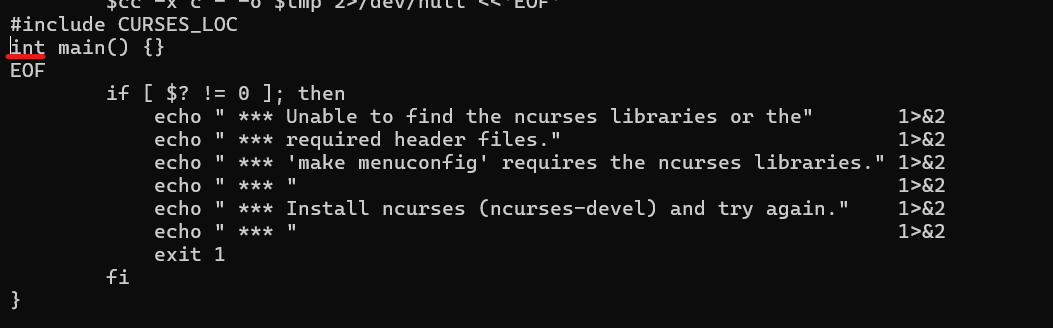
※解決方法は以下を参考にしました。 https://stackoverflow.com/questions/78491346/busybox-build-fails-with-ncurses-header-not-found-in-archlinux-spoiler-i-alrea
busyboxのビルドエラー
TC(traffic control)を有効のままビルドすると、以下のようにビルドエラーになります。本記事で使用しない機能なので、TCを無効にします。
#sh
  CC      networking/ssl_client.o
  CC      networking/tc.o
networking/tc.c: In function ‘cbq_print_opt’:
networking/tc.c:236:27: error: ‘TCA_CBQ_MAX’ undeclared (first use in this function); did you mean ‘TCA_CBS_MAX’?
  236 |         struct rtattr *tb[TCA_CBQ_MAX+1];
      |                           ^~~~~~~~~~~
      |                           TCA_CBS_MAX
networking/tc.c:236:27: note: each undeclared identifier is reported only once for each function it appears in
networking/tc.c:249:16: error: ‘TCA_CBQ_RATE’ undeclared (first use in this function); did you mean ‘TCA_TBF_RATE64’?
  249 |         if (tb[TCA_CBQ_RATE]) {
      |                ^~~~~~~~~~~~
      |                TCA_TBF_RATE64
initramfs
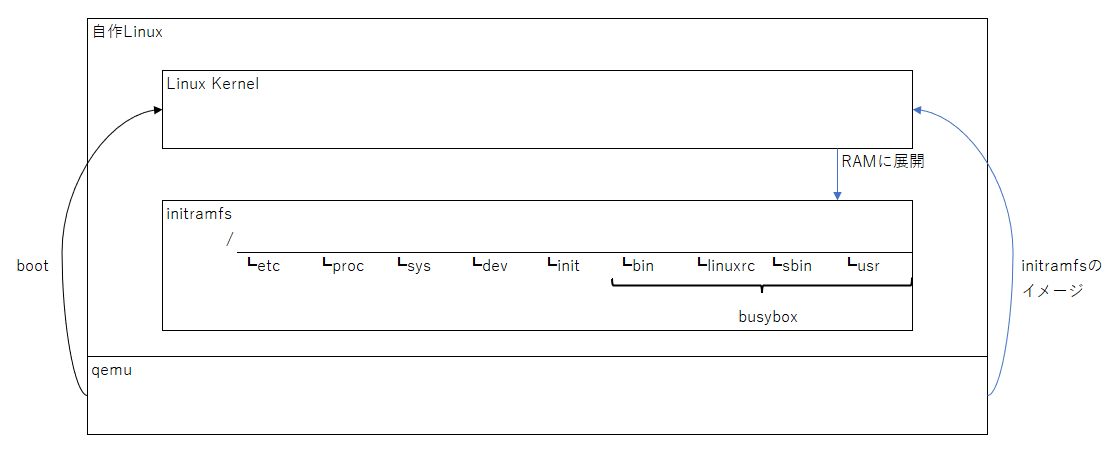
自作LinuxがRAMに展開して使用するルートファイルイメージを作成します。 基本的なコマンドが使えるようにbusyboxを格納します。
※一般的にはRAMからHDD/SSDのようなNVMにマウントしますが、本記事ではRAMでのみ動かします。 https://ja.wikipedia.org/wiki/Initrd
作業ディレクトリを作成
#sh
cd ~/workspace_my_linux
mkdir my_initramfs && cd my_initramfs
ディレクトリを作成
最低限のディレクトリを作成します。
#sh
mkdir -p etc proc sys dev
ビルドしたbusyboxをコピー
#sh
cp -a ../busybox-1_36_1/_install/* .
初期化スクリプトinitを作成
本項目はwindowsでの作業です。
widowsの好きなエディタで以下のスクリプトを記述したinitファイルを作成します。 ただし、エディタの改行コードはLFにしてください。qemuで実行したときにスクリプトがエラーになります。
#!/bin/sh
mount -t proc none /proc
mount -t sysfs none /sys
cat <<!
boot took $(cut -d' ' -f1 /proc/uptime) seconds
Welcome to My Linux !!!
!
exec /bin/sh
- コマンド補足
- proc, sysディレクトリをマウント
- catでLinuxが起動したことを表示
- execでshellを起動
作成したファイルをwslから見れるフォルダに保存します。 例) C:Users/XXX/init
initをinitramfsにコピー
Debianでの作業に戻ります。
initをwindowsの”C:Users/XXX/init”に作成した場合、以下のコマンドでinitをinitramfsディレクトリにコピーします。
#sh
cd ~/workspace_my_linux/my_initramfs
cp /mnt/c/users/XXX/init .
initに実行権限を付与
chmod +x init
initramfsを作成
#sh
find . -print0 | cpio --null -ov --format=newc | gzip -9 > initramfs.cpio.gz
initramfs.cpio.gzが作成されます。
qemuに自作Linuxをブート
#sh
cd ~/workspace_my_linux
qemu-system-x86_64 \
-kernel ~/workspace_my_linux/linux-5.13.2/arch/x86_64/boot/bzImage \
-initrd ~/workspace_my_linux/my_initramfs/initramfs.cpio.gz \
-append "init=/bin/sh console=ttyS0" -nographic
“Welcome to …“が表示されたらOKです。
qemu内で実行されている自作Linuxでもlsなどのコマンドを使用できることを確認してください。
qemuを終了
「Ctrl + Alt + A」 + 「x」でqemuが終了し、ターミナルに戻ります。
gdb
powershellをもう一つ立ち上げて、Debian-MyLinuxBuildのターミナルをもう一つ立ち上げます。
一つのターミナルでqemuにブートします。
#sh
qemu-system-x86_64 \
-kernel ~/workspace_my_linux/linux-5.13.2/arch/x86_64/boot/bzImage \
-initrd ~/workspace_my_linux/my_initramfs/initramfs.cpio.gz \
-append "init=/bin/sh console=ttyS0" -nographic -gdb tcp::12345 -S
- -S: gdbでの接続を待つオプション
もう一つのターミナルでLinux Kernelのフォルダに移動してgdbを起動します。
#sh
cd ~/workspace_my_linux/linux-5.13.2
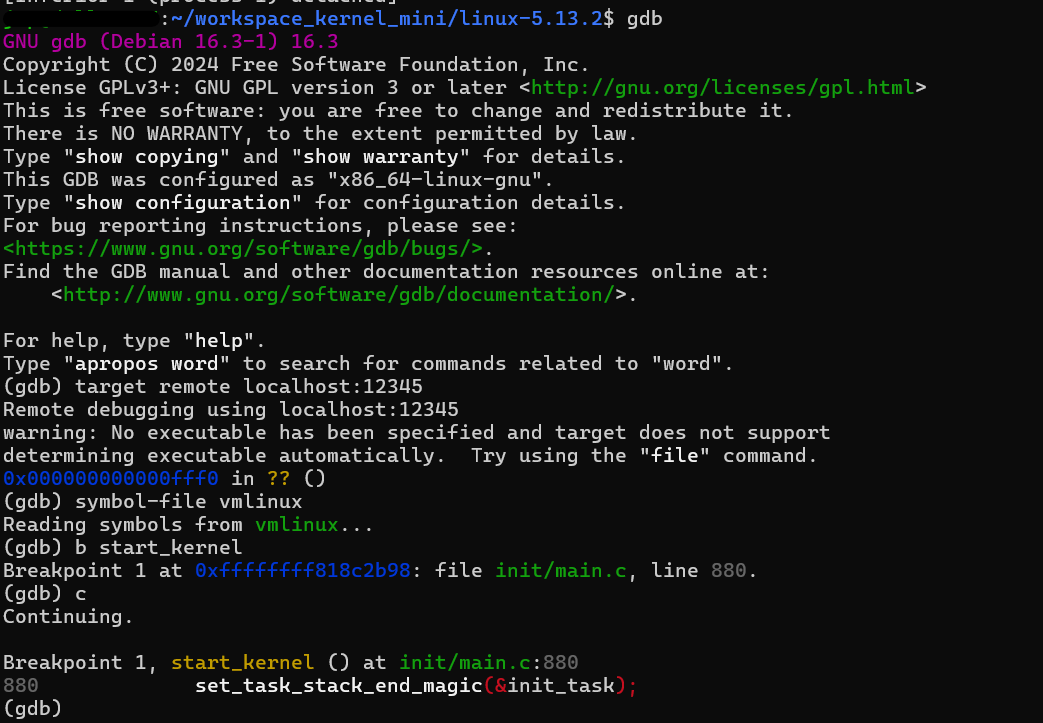
gdb
gdb起動後
以下のgdbのコマンドを入力します。
target remote localhost:12345
symbol-file vmlinux
b start_kernel
c
- コマンド補足
- target remote localhost:12345: qemuで待ち受けているポートに接続します。
- symbol-file vmlinux: ビルドしたLinux Kernelのシンボルが記載された”vmlinux”ファイルをgdbに読み込ませます。
- b start_kernel: 関数start_kernelにブレークポイントをセットします。
- c: continue。プログラムを再開します。つまりプログラムがスタートします。
以下はstart_kernelで止まった時の画面です。